
Screenshots
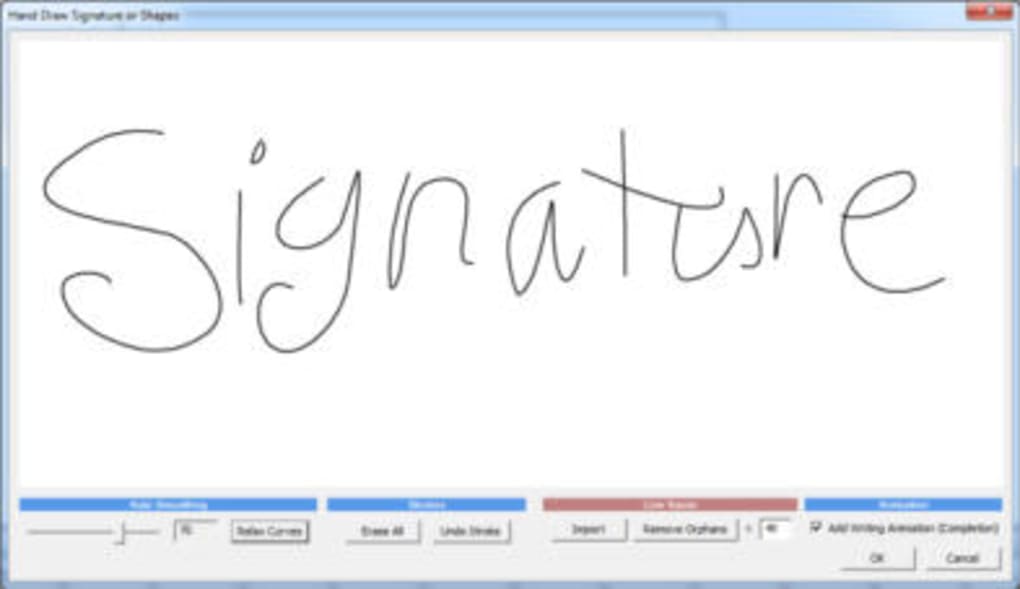

App-Details
- Version
- 4.8.3 | 1.3
- Größe
- 43.46 MB
- Aktualisiert
- July 11, 2023
- Erfordert
- Windows 7
- Sprache
- English
- Lizenz
- Trial version
- Entwickler
- mediachance
- Kategorie
- Windows OS
SoftPas auf:
Dieses Produkt ist auch in den folgenden Sprachen verfügbar:
Über UltraSnap Pro
UltraSnap Pro herunterladen – kostenlose Testversion des Bildschirmaufnahme‑Tools für Windows, Mac & iOS
UltraSnap Pro ist eine leistungsstarke Testversion‑Software, die für Bildschirmaufnahmen und Bildbearbeitung entwickelt wurde und sich ideal für Designer, Fotografen und Content‑Creator eignet. Entwickelt von MediaChance, bietet dieses Tool eine leichte, aber funktionsreiche Lösung zum Aufnehmen hochwertiger Screenshots und deren sofortiger Bearbeitung. Egal, ob Sie Software‑Workflows dokumentieren, Tutorials erstellen oder visuelle Inhalte sichern möchten, UltraSnap Pro liefert Präzision und Benutzerfreundlichkeit. Die Software ist mit Windows 95 und früheren Versionen kompatibel, sodass sie auch auf Legacy‑Systemen einsetzbar ist. Moderne Nutzer von Windows 10, 11, macOS, Android und iOS können jedoch dank kompatibler Emulatoren oder aktualisierter Versionen ebenfalls von den Kernfunktionen profitieren. Mit einer klaren Oberfläche und intuitiven Bedienelementen ermöglicht UltraSnap Pro das Erfassen von Vollbildschirmen, einzelnen Fenstern oder benutzerdefinierten Bereichen mit wenigen Klicks. Der geringe Ressourcenverbrauch sorgt dafür, dass das Programm reibungslos läuft, ohne das System zu belasten. Die aktuelle Version 1.3 wurde zuletzt am 19. Juni 2012 aktualisiert; obwohl seit Jahren keine größeren Updates mehr erschienen sind, bleibt sie eine zuverlässige Wahl für grundlegende Bildschirmaufnahmen. Über 16 000 Downloads seit 2012 belegen die anhaltende Beliebtheit, insbesondere in Ländern wie Frankreich, Vietnam und den Vereinigten Arabischen Emiraten. Für alle, die nach einer sicheren, kostenlosen Test‑Screen‑Capture‑App suchen, lohnt sich UltraSnap Pro, bevor man zu einer kostenpflichtigen Alternative wechselt.
Hauptfunktionen von UltraSnap Pro
UltraSnap Pro sticht im überfüllten Markt der Bildschirmaufnahme‑Tools dank seines durchdachten Funktionsumfangs hervor, der sowohl Anfänger als auch fortgeschrittene Nutzer anspricht. Eine der am meisten gelobten Funktionen ist die Möglichkeit, Vollbild‑, fensterspezifische oder benutzerdefinierte Bildschirmbereiche präzise zu erfassen. Diese Flexibilität macht das Tool ideal für Schritt‑für‑Schritt‑Anleitungen, das Dokumentieren von Software‑Fehlern oder das Extrahieren visueller Inhalte von Webseiten. Das Programm unterstützt mehrere Ausgabeformate, darunter JPEG, PNG und BMP, und gewährleistet so die Kompatibilität mit den meisten Design‑ und Publishing‑Plattformen. Ein weiteres Highlight ist der integrierte Bildeditor, der es ermöglicht, Anmerkungen hinzuzufügen, zuzuschneiden, zu verwischen und Text direkt im erfassten Bild zu platzieren – perfekt, um wichtige Bereiche hervorzuheben, ohne eine separate Foto‑Bearbeitungs‑App zu benötigen.
Zusätzlich bietet UltraSnap Pro einen Verzögerungs‑Timer für geplante Aufnahmen, was besonders nützlich ist, wenn man mit Popup‑Menüs oder zeitkritischen Inhalten arbeitet. Die Software verfügt außerdem über ein Hotkey‑System, mit dem Nutzer Aufnahmen sofort über anpassbare Tastenkombinationen auslösen können – ideal zur Optimierung von Workflows. Obwohl die Oberfläche im Vergleich zu modernen Apps etwas veraltet wirkt, bleibt sie hochfunktional und reaktionsschnell. Das Tool ist für minimale Systembelastung bekannt und eignet sich daher gut für ältere Rechner oder Geräte mit niedrigen Spezifikationen. Trotz des letzten Updates im Jahr 2012 bleiben viele Kernfunktionen relevant, besonders für Nutzer, die Zuverlässigkeit über modernstes Design stellen. Für schnelles Teilen von Screenshots unterstützt die Software zudem das direkte Kopieren in die Zwischenablage und das automatische Speichern von Dateien in einem festgelegten Ordner.
Für Pädagogen, technische Redakteure und Support‑Teams ist die Möglichkeit von UltraSnap Pro, zu erfassen und zu annotieren, ohne den Arbeitsbereich zu verlassen, ein echter Wendepunkt. Es reduziert den Bedarf an mehreren Tools, spart Zeit und vereinfacht den Dokumentationsprozess. Die Testversion gewährt vollen Zugriff auf alle Funktionen, sodass Nutzer die Möglichkeiten prüfen können, bevor sie die Vollversion erwerben. Mit Unterstützung für Windows 95 und früher dient es zudem als nostalgische Option für Retro‑Computing‑Enthusiasten. Egal, ob Sie einen Windows‑PC, macOS über Kompatibilitätsschichten oder einen Android/iOS‑Emulator nutzen, UltraSnap Pro liefert konsistente Leistung über alle Plattformen hinweg.
Installations‑ und Bedienungsanleitung für UltraSnap Pro
Die Installation von UltraSnap Pro ist ein unkomplizierter Vorgang, besonders für Nutzer, die mit älteren Windows‑Umgebungen vertraut sind. Laden Sie die Testversion von der offiziellen MediaChance‑Website oder vertrauenswürdigen Software‑Repositories herunter. Der Installer ist leichtgewichtig, in der Regel unter 5 MB, und sorgt für einen schnellen Download selbst bei langsamen Verbindungen. Nach dem Herunterladen doppelklicken Sie die .exe‑Datei, um den Installationsassistenten zu starten. Die Installation erfordert keine komplexen Konfigurationen – einfach den Anweisungen auf dem Bildschirm folgen, das gewünschte Installationsverzeichnis wählen (Standard wird empfohlen) und auf „Installieren“ klicken.
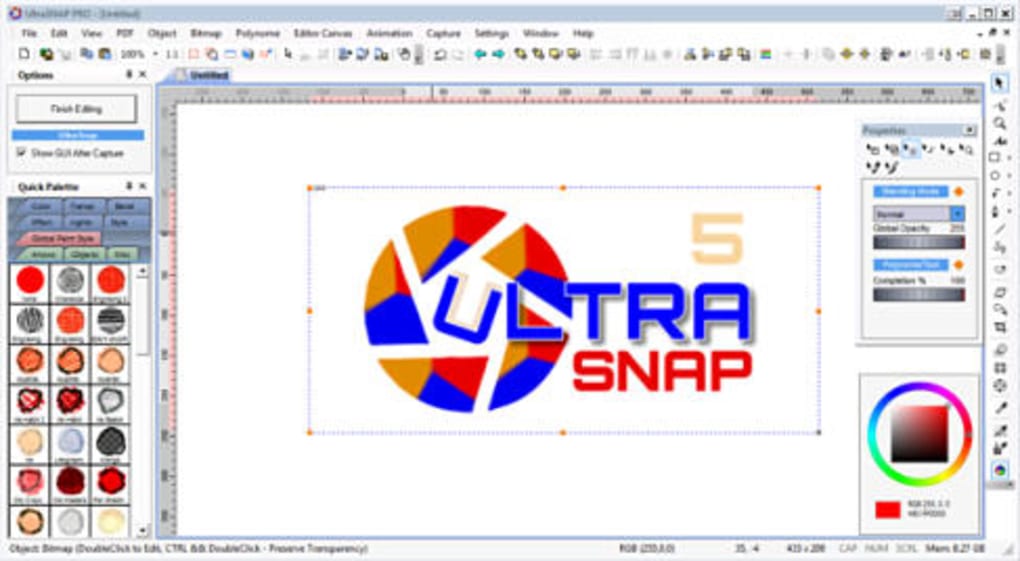
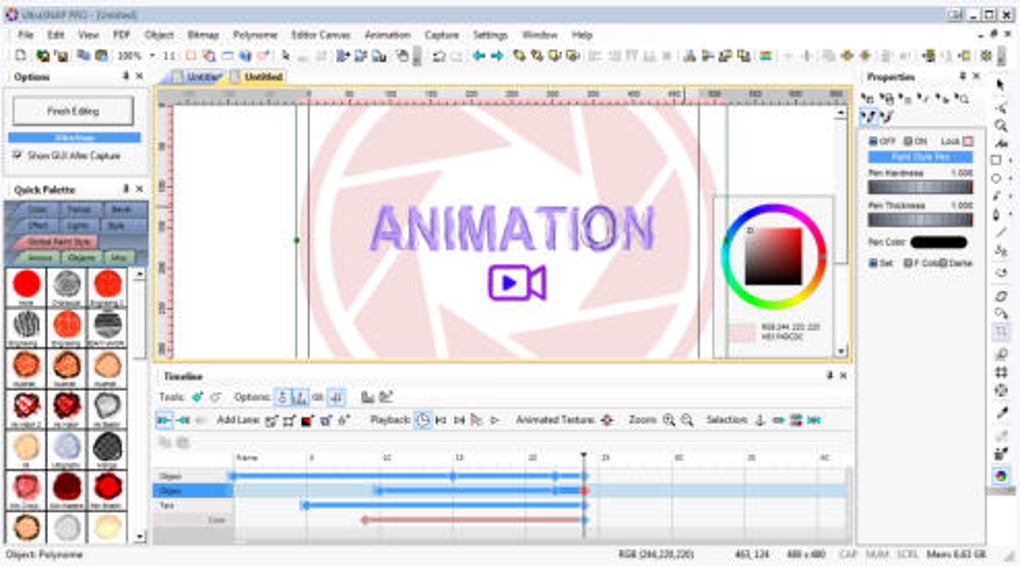
Nach der Installation starten Sie UltraSnap Pro über das Startmenü oder die Desktop‑Verknüpfung. Die Hauptoberfläche zeigt eine einfache Symbolleiste, ein Vorschaufenster für die Aufnahme und einige wesentliche Optionen. Um einen Screenshot zu erstellen, klicken Sie den „Capture“-Button oder verwenden Sie das Standard‑Hotkey (in der Regel Strg+Shift+S). Sie werden aufgefordert, den Aufnahmemodus zu wählen: Vollbild, Aktives Fenster oder Benutzerdefinierter Bereich. Für benutzerdefinierte Aufnahmen ziehen Sie das Auswahlrechteck über den gewünschten Bereich. Nach der Aufnahme erscheint das Bild im Editor‑Fenster, wo Sie Anmerkungen hinzufügen, die Größe ändern oder Kontrast anpassen können.
Für fortgeschrittene Nutzer ermöglicht das Menü „Optionen“ die Anpassung von Hotkeys, Verzögerungs‑Timern und Ausgabe‑Einstellungen. Sie können den Standardspeicherort festlegen, das Dateiformat wählen und das automatische Kopieren in die Zwischenablage aktivieren. Die Software unterstützt zudem die Stapelverarbeitung mehrerer Aufnahmen, wobei diese Funktion in der Testversion eingeschränkt ist. Zum Exportieren des Bildes klicken Sie „Speichern unter“ und wählen das gewünschte Format. Zum Teilen können Sie das Bild direkt in die Zwischenablage kopieren oder über integrierte Werkzeuge per E‑Mail versenden. Der gesamte Workflow – von der Aufnahme bis zum Export – kann in weniger als einer Minute abgeschlossen werden, was ihn für den täglichen Gebrauch effizient macht.
Trotz ihres Alters bleibt UltraSnap Pro auf modernen Systemen stabil und fehlerfrei, wenn sie im Kompatibilitätsmodus ausgeführt wird. Rechtsklicken Sie die ausführbare Datei, wählen Sie „Eigenschaften“, gehen Sie zum Reiter „Kompatibilität“ und wählen Sie „Windows 95“ oder „Windows XP (Service Pack 3)“, um eine reibungslose Leistung sicherzustellen. Diese Kompatibilitätsschicht überbrückt die Lücke zwischen Legacy‑Software und zeitgemäßer Hardware. Für Mac‑Nutzer ist das Ausführen der App über Wine oder ähnliche Emulations‑Tools möglich, wobei die Ergebnisse variieren können. Insgesamt ist das Installations‑ und Nutzungserlebnis einsteigerfreundlich und gut dokumentiert, mit hilfreichen Tooltips und einer einfachen Hilfedatei, die im Installationspaket enthalten ist.
Vor‑ und Nachteile von UltraSnap Pro
Vorteile
- Leichtgewichtig & Schnell: Verbraucht minimale Systemressourcen, ideal für ältere oder leistungsschwache Geräte.
- Kostenlose Testzugang: Vollständiger Funktionsumfang während der Testphase für risikofreies Ausprobieren.
- Einfache & Intuitive Oberfläche: Leicht zu navigieren, selbst für nicht‑technische Nutzer.
- Mehrere Aufnahmemodi: Unterstützt Vollbild‑, Fenster‑ und benutzerdefinierte Bereichsaufnahmen.
- Grundlegende Bildbearbeitungs‑Tools: Inklusive Anmerkungen, Zuschneiden und Texteinfügung ohne zusätzliche Software.
- Anpassbare Hotkeys: Ermöglicht schnellen Zugriff auf Aufnahmefunktionen über Tastenkombinationen.
- Unterstützt mehrere Formate: Exportiert nach JPEG, PNG und BMP für breite Kompatibilität.
Nachteile
- Veraltete Oberfläche: Das Design wirkt im Vergleich zu modernen Bildschirmaufnahme‑Apps veraltet.
- Keine Updates seit 2012: Fehlende Unterstützung für neuere OS‑Funktionen und Sicherheitsupdates.
- Eingeschränkte Unterstützung moderner Betriebssysteme: Native Kompatibilität ist auf ältere Windows‑Versionen beschränkt.
- Keine Cloud‑Integration: Keine direkte Synchronisation oder Freigabe von Aufnahmen in Cloud‑Dienste.
- Emulation erforderlich auf Mac & Mobil: Nicht nativ verfügbar für iOS, Android oder macOS.
FAQ – Häufig gestellte Fragen zu UltraSnap Pro
Ist UltraSnap Pro kostenlos herunterladbar und nutzbar?
Ja, UltraSnap Pro ist als kostenlose Testversion verfügbar. Sie können alle Funktionen für einen begrenzten Zeitraum ohne Kosten nutzen. Nach Ablauf der Testphase müssen Sie eine Lizenz erwerben, um die Software weiter zu verwenden. Der Test ist ideal, um die Fähigkeiten der App zu prüfen, bevor Sie einen Kauf tätigen.
Kann ich UltraSnap Pro auf Windows 10 oder Windows 11 verwenden?
Obwohl UltraSnap Pro ursprünglich für Windows 95 und frühere Versionen konzipiert wurde, lässt es sich auf Windows 10 und 11 im Kompatibilitätsmodus ausführen. Rechtsklicken Sie die ausführbare Datei, gehen Sie zu Eigenschaften > Kompatibilität und wählen Sie „Windows 95“ oder „Windows XP (SP3)“. So funktioniert die App reibungslos auf modernen Systemen.
Unterstützt UltraSnap Pro Mac‑ oder iOS‑Geräte?
UltraSnap Pro ist nicht nativ für Mac oder iOS verfügbar. Nutzer können es jedoch auf macOS über Kompatibilitätsschichten wie Wine oder über virtuelle Maschinen ausführen. Für iOS gibt es keinen offiziellen Support, aber einige Drittanbieter‑Emulatoren können eingeschränkte Funktionalität ermöglichen.
Welche Dateiformate unterstützt UltraSnap Pro?
Die Software unterstützt die Formate JPEG, PNG und BMP zum Speichern von Screenshots. Diese Formate sind breit unterstützt und lassen sich leicht in Dokumente, Websites oder Präsentationen einbinden.
Kann ich Screenshots direkt in UltraSnap Pro bearbeiten?
Ja, UltraSnap Pro enthält einen integrierten Bildeditor, mit dem Sie nach der Aufnahme zuschneiden, annotieren, Text hinzufügen, sensible Bereiche verwischen und Helligkeit/Kontrast anpassen können. Das eliminiert die Notwendigkeit externer Werkzeuge für grundlegende Änderungen.
Endgültiges Fazit & Handlungsaufruf
UltraSnap Pro bleibt eine solide Wahl für Nutzer, die ein leichtgewichtiges, unkompliziertes Bildschirmaufnahme‑Tool mit grundlegenden Bearbeitungsfunktionen suchen. Trotz seines Alters und fehlender aktueller Updates erfüllt die Kernfunktionalität die Bedürfnisse vieler – besonders bei älteren Systemen oder wenn eine einfache, zuverlässige Lösung gefragt ist. Die kostenlose Testversion gewährt vollen Zugriff auf alle Features, sodass Sie die Leistung prüfen können, bevor Sie ein Upgrade in Erwägung ziehen. Für Pädagogen, technische Redakteure und Support‑Mitarbeiter ist die Möglichkeit, Bilder schnell zu erfassen und zu annotieren, von unschätzbarem Wert.
Wenn Sie jedoch moderne Features wie Cloud‑Synchronisation, erweiterte Bearbeitung oder native Unterstützung für Mac und mobile Plattformen benötigen, sollten Sie Alternativen wie FastStone Capture oder oCam in Betracht ziehen. Für preisbewusste Nutzer, die Geschwindigkeit und Einfachheit priorisieren, bietet UltraSnap Pro jedoch ein ausgezeichnetes Preis‑Leistungs‑Verhältnis. Der geringe System-Fußabdruck und die unkomplizierte Oberfläche machen es zu einem sicheren, risikoarmen Download für alle, die ein verlässliches Bildschirmaufnahme‑Programm benötigen.
Bereit, es auszuprobieren? Laden Sie UltraSnap Pro noch heute herunter und erleben Sie ein bewährtes Bildschirmaufnahme‑Tool, das Nutzer seit 2012 unterstützt. Egal, ob Sie einen Prozess dokumentieren, Inhalte erstellen oder Probleme beheben, diese Software hilft Ihnen, den Moment präzise und effizient festzuhalten.
Anleitungen & Tutorials
So installierst du UltraSnap Pro
- Klicke oben auf die Schaltfläche Herunterladen.
- Akzeptiere nach der Weiterleitung die Bedingungen und klicke auf Installieren.
- Warte, bis der Download von UltraSnap Pro auf deinem Gerät abgeschlossen ist.
So verwendest du UltraSnap Pro
Diese Software wird hauptsächlich für die oben beschriebenen Kernfunktionen verwendet. Öffne die App nach der Installation, um ihre Möglichkeiten zu erkunden.
Nutzerbewertungen
Noch keine Bewertungen. Teile als Erste/r deine Erfahrung.
Das könnte dir auch gefallen
mehr
Llama 2
Free-to-use large language model As the new addition to Meta’s arsenal of langua...

NotebookLM
Revolutionizing the note-taking and idea-generation process NotebookLM is an exp...

Github co pilot
AI-inspired software development and coding platform GitHub Copilot is a browser...

Google Gemma
Google’s lightweight AI models Introducing Google Gemma , a family of cutting-ed...

AI Image Enlarger
A free app for Windows, by ai-image-larger. AI Image Enlarger is a free software...

DALL E
AI-driven text-to-image transformation engine DALL·E is a free graphic and desig...